Implementieren Sie den Etikettendruck in ERPNext mit PrintNode und einem Raspberry Pi
Veröffentlicht am 2020/05/23 von Dirk van der Laarse
Dieser Leitfaden ist speziell für ERPNext (die kostenlose und Open Source Cloud ERP Software) gedacht, aber Printnode ist robust und großartig und funktioniert für jede Webanwendung.
Installiere PrintNode auf deinem Raspberry Pi
Gehe zu diesem Leitfaden, um PrintNode einzurichten.
Installiere CUPS auf deinem Raspberry Pi
Jetzt können wir unseren Zebra GK420D Thermodrucker mit unserem Raspberry Pi verbinden.
Dieser howtogeek Leitfaden ist praktisch, um CUPS einzurichten.
Als nächstes müssen wir cups-bsd wie folgt installieren:
sudo apt-get install cups-bsd
Die CUPS-Webkonfigurations-GUI ist jetzt unter http://localhost:631 verfügbar (Zugriff vom Raspberry Pi).
PrintNode beim Starten starten
Um die PrintNode-Anwendung beim Booten automatisch zu starten, musste ich den Inhalt von
/etc/xdg/lxsession/LXDE-pi/autostart
nach
/home/pi/.config/lxsession/LXDE-pi/autostart
kopieren und dann den Befehl hinzufügen, um die PrintNode-Anwendung zu starten:
@lxpanel --profile LXDE-pi
@pcmanfm --desktop --profile LXDE-pi
@xscreensaver -no-splash
point-rpi
@/home/pi/PrintNode-4.19.3-debian_stretch-armv7l/PrintNode
PrintNode Plugin in ERPNext installieren
Idee
Dies funktioniert nur, wenn du ERPNext selbst hostest.
Installiere die printnode_integration App in deiner ERPNext-Instanz:
Installiere die Anforderungen:
cd frappe-bench
./env/bin/pip install -e git+https://github.com/PrintNode/PrintNode-Python.git#egg=printnodeapi
Installiere dann die App aus dem frappe-bench Verzeichnis:
bench get-app "https://github.com/dvdl16/printnode-integration"
bench install-app printnode_integration
ERPNext Konfiguration
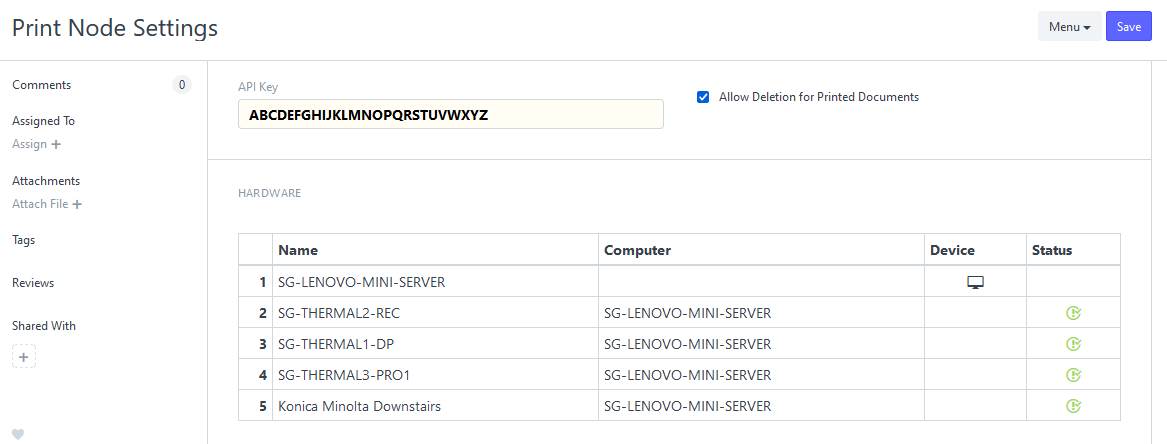
Hole dir deinen API-Schlüssel von deiner PrintNode-Kontoseite, gib ihn in das Feld auf der Seite Print Node Settings ein und du bist startklar!
Jetzt kannst du benutzerfreundliche Schaltflächen zum Drucken aus jedem Dokument einrichten oder sogar automatisches Drucken nach jedem beliebigen Ereignis auslösen. Die App verwendet ERPNext Print Formats, was bedeutet, dass sie Jinja-Templating unterstützt - großartig!